ChatGPT zeichnet Ihre Gespräche auf: Übernehmen Sie in 5 Minuten wieder die Kontrolle
Standardmäßig speichert ChatGPT Ihre Gespräche und kann sie verwenden. Die 3 Einstellungen, die Sie in 5 Minuten abschalten sollten — und der einzige Schutz, der von keiner Einstellung abhängt.
Standardmäßig speichert ChatGPT Ihre Gespräche in Ihrem Verlauf und kann sie bei einem Privatkonto zur Verbesserung seiner Modelle verwenden. Gute Nachricht: Drei Einstellungen, die in fünf Minuten erreichbar sind, verringern diese Exposition deutlich. Weniger gute Nachricht: Diese Einstellungen wirken auf Seiten des Anbieters und decken nicht alles ab. Der einzige Schutz, der von keiner Einstellung abhängt, besteht darin, die sensiblen Daten von vornherein nicht in das Gespräch einzugeben.
Warum Ihre Gespräche standardmäßig gespeichert werden
Ein Assistent wie ChatGPT führt einen Verlauf, um Ihnen Ihre Unterhaltungen wieder vorzulegen, und — bei Privatkonten — kann der Anbieter diese Gespräche zum Trainieren seiner Modelle nutzen, sofern Sie es nicht deaktivieren. Es ist eine Frage der Nutzererfahrung, kein unabänderliches Schicksal: Die offizielle Dokumentation (OpenAIs „Data Controls FAQ“) beschreibt die Optionen, um diese Speicherung und Nutzung einzuschränken. Sie müssen sie nur suchen gehen.
Die Einstellung in 5 Minuten
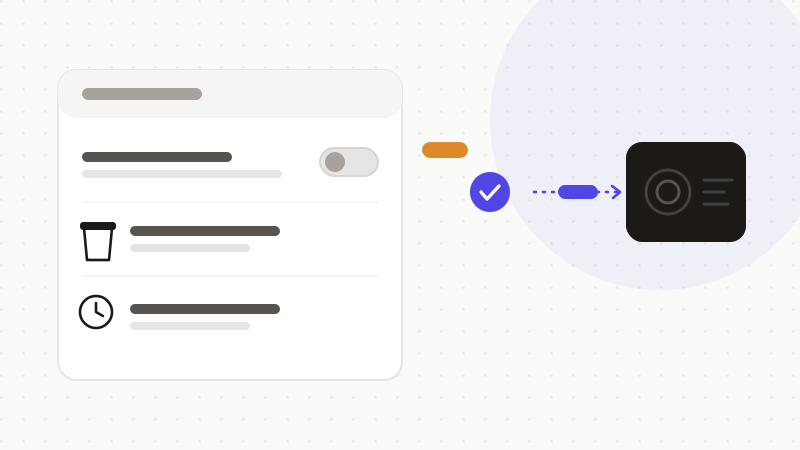
Drei Handgriffe in den Einstellungen der App genügen, um das Wesentliche abzudecken:
- 1Training abschalten: Profil → Einstellungen → Data Controls → „Das Modell für alle verbessern“ deaktivieren. Ihre künftigen Gespräche fließen nicht mehr in das Training ein.
- 2Verlauf löschen: unter Einstellungen → Allgemein → „Alle Chats löschen“. Damit wird Ihr Verlauf geleert (ohne zu entfernen, was bereits in das Training eingeflossen ist).
- 3Temporären Chat für sensible Unterhaltungen verwenden: Er erscheint nicht im Verlauf und speist den Speicher nicht.
Was diese Einstellungen nicht abdecken
Das Training abzuschalten löscht nicht, was bereits verwendet wurde, und macht vor allem Ihre Nachrichten nicht unsichtbar: Der Text wird trotzdem übertragen, verarbeitet und kann eine Zeit lang aus Sicherheitsgründen aufbewahrt werden — auch wenn Sie das Training deaktiviert haben. Eine Einstellung verringert eine bestimmte Nutzung; sie beseitigt nicht die Tatsache, dass die Daten Ihr Gerät verlassen.
| Einstellung | Was sie bewirkt | Ihre Grenze |
|---|---|---|
| Training deaktiviert | Ihre künftigen Gespräche trainieren die Modelle nicht mehr | Löscht nicht, was bereits trainiert hat; verhindert die Übertragung nicht |
| Verlauf gelöscht | Leert Ihre Gesprächsliste | Entfernt die Daten nicht aus vergangenen Trainingsdatensätzen |
| Temporärer Chat | Außerhalb von Verlauf und Speicher | Kann eine Zeit lang aus Sicherheitsgründen aufbewahrt werden |
Der Schutz, der von keiner Einstellung abhängt
Wenn jede Einstellung eine Grauzone hinterlässt, ist die einzige solide Garantie im Vorfeld: die sensiblen Daten nicht preiszugeben. Was Ihren Browser nie verlässt, kann weder aufbewahrt noch weiterverwendet noch eingesehen werden — unabhängig vom Zustand Ihrer Kontrollkästchen.
- Nehmen Sie die 3 Einstellungen vor: Das ist gute Hygiene.
- Aber verlassen Sie sich bei wirklich sensiblen Daten nicht darauf.
- Entfernen Sie Identitäten, Kennungen und Geheimnisse vor dem Versand.
Dafür ist ONYRI Sanitize da: Die Engine erkennt sensible Daten und ersetzt sie vor dem Versand durch umkehrbare Token; die Erkennung und die Zuordnung Token↔Wert bleiben in Ihrem Browser, und nur anonymisierter Text erreicht die KI. Ihre Einstellungen bleiben nützlich — sie beziehen sich aber nur noch auf bereits neutralisierte Inhalte.
Häufig gestellte Fragen
- Wie verhindere ich, dass ChatGPT meine Gespräche zum Training verwendet?
- Deaktivieren Sie unter Einstellungen → Data Controls „Das Modell für alle verbessern“. Ihre künftigen Gespräche fließen dann in Ihrem gesamten Konto nicht mehr in das Training ein. Das löscht allerdings nicht, was bereits verwendet wurde.
- Löscht das Entfernen meiner Gespräche sie überall?
- Nein. Das Löschen des Verlaufs leert Ihre Gesprächsliste, entfernt aber die Daten weder aus Trainingsdatensätzen, in die sie bereits eingegangen sein können, noch aus den aus Sicherheitsgründen aufbewahrten Protokollen. Deshalb ist es besser, keine sensiblen Daten hineinzugeben.
- Ist der temporäre Chat vollständig privat?
- Er erscheint nicht im Verlauf und speist den Speicher nicht, aber der Anbieter kann ihn eine Zeit lang aus Sicherheitsgründen aufbewahren. Bei sensiblen Daten ist die einzige Garantie, sie vor dem Versand zu anonymisieren.
Quellen & Referenzen
- „How to stop ChatGPT from using your data for training“ — Tom's Guide
- „How to Stop ChatGPT Training On Your Data“ — Tech.co
- „How to keep your ChatGPT conversations out of its training data“ — ThreatDown (Malwarebytes)
Behalten Sie Ihre sensiblen Daten in Ihrem Browser
ONYRI Sanitize erkennt und maskiert Ihre sensiblen Daten, bevor sie die KI erreichen, und stellt anschließend die Antwort wieder her — vom Namen bis zum API-Schlüssel.